
初めてのシルクスクリーン印刷②〜初心者向けに詳しく解説!シルクスクリーン製版サービス「ロゴスル」の入稿方法〜
前回の①の記事に続いて、今回は、シルクスクリーンキット・ロゴスルの詳しい注文や入稿データの作成方法についてご説明します。
前回の記事をまだ読んでいない方は「初めてのシルクスクリーン印刷①〜初心者向けに詳しく解説!シルクスクリーンキット・ロゴスルとは〜」を、また、すでにロゴスルを注文して、詳しい印刷手順を知りたい方は次の記事「初めてのシルクスクリーン印刷③〜初心者向けに詳しく解説!シルクスクリーンキット・ロゴスルでの印刷方法〜」に進んでください。
●目次
ステップ1【想いをハセル】
ステップ2【思いタツ】
注文する
入稿データの作成方法
手描きでのデータ作成方法
Illustratorでのデータ作成方法
Photoshopでのデータ作成方法
WordやPowerPointでのデータ作成方法
入稿する
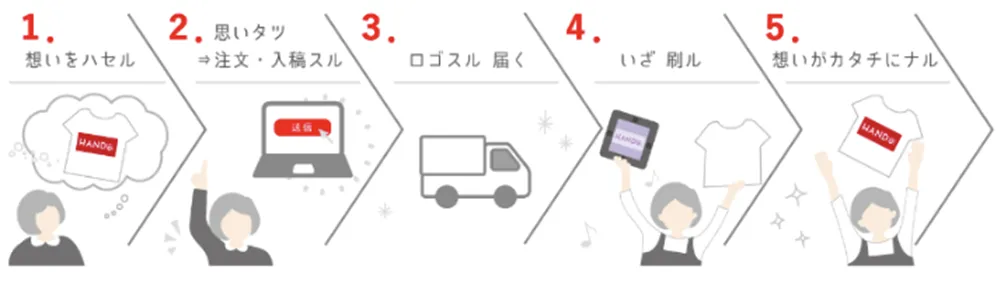
ステップ1【想いをハセル】
まず、ステップ1、【想いをハセル】では、自分が伝えたいメッセージや表現したい内容、デザインのテーマやコンセプトを明確にすることが大切です。また、そのデザインを着る人や使う人をイメージし、どのような印象を与えたいかについて考えることも重要です。
さらに、デザインを作る際は使用するインクの色や素材にもこだわりたいものです。自分の思いを込めたデザインを制作することで、特別なものとして受け取ってもらえることでしょう。
次に、プリントするアイテムについて考えましょう。どのようなアイテムに印刷するかによって、デザインや色合いを決めることができます。
プリントするアイテムやデザインにこだわりを持つことで、自分だけのオリジナルアイテムを作ることができます。そして、何よりも「想いをハセル」という気持ちを大切にし、シルクスクリーン印刷を楽しむことが大切です。
ロゴスルには、基本で選べる8色から1本のインクが附属していますが、印刷するものの素材や、膨らむ発泡インクやキラキラ光るラメインクなど、特別な効果がほしい場合などは、別途インクを購入する必要が出る場合もあります。しかし、もしあなたが初心者の場合は、まずは練習だと思って一番基本となる附属のインクで印刷をしてみてから、異なるインクに挑戦してもいいでしょう。
シルク印刷は版を洗うことで、違う色での印刷や、版を置いておいて後日再び印刷することも可能なので安心してください。
ステップ2【思いタツ】
ここでは、シルクスクリーン製版サービス「ロゴスル」を注文→データを作成→入稿するまでの流れを具体的に解説していきます。
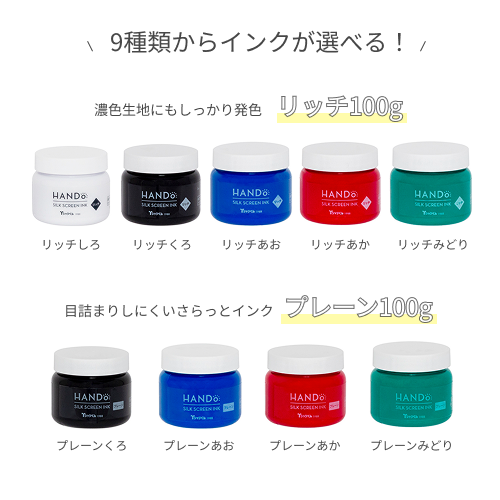
まず、シルクスクリーン製版サービス「ロゴスル」は、附属のインクを全9種の中から自分好みのインクを1つ選ぶことができます。このときまでに、おおよそのデザインと印刷したいモノ(素材)を決めておいた方が良いでしょう。
注文する
シルクスクリーンキット・ロゴスルは、HANDo WEBSHOPで購入可能です。
入稿データの作成方法
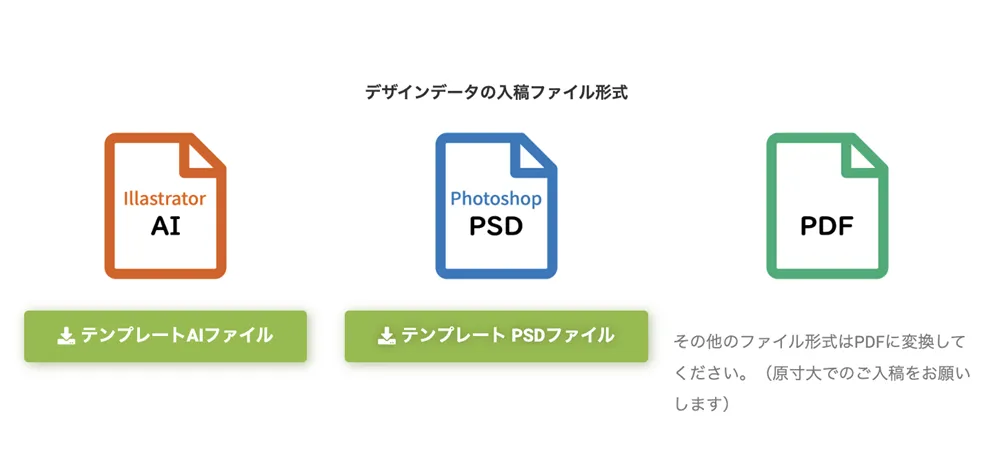
次に、入稿用データを作成します。デザインは、Adobe IllustratorやPhotoshopなどのグラフィックソフトを使って作成することができます。
Adobeのソフトなんかもってないよ!っていう方、安心してください。HANDo Web SHOPではPDFによる入稿にも対応しています。ほとんどのPCでほとんどのアプリで「印刷」からPDFへの出力に対応していますから、ご自分のPCで印刷ボタンを押して、PDFを選べれば問題ありません。
では、入稿データの作成方法について詳しくご説明します。
まずは、デザインのイメージを固めましょう。シルクスクリーン製版サービス「ロゴスル」には全9種のインクがあり、その中から選んだ1つが付属されますが、もちろん自分で用意したインクを使用することもできます。デザインを作成する際は、インクの色に合わせて配色を決めると良いでしょう。
このときに重要なことは、デザインが白黒で作成されていること!
プリントするインクの色が赤でも青でもデザインは白黒で作成をしましょう。
グレースケールK100%、もしくはR=0,G=0,B=0で作成してくださいね。
入稿データのサイズ
入稿データのサイズは、製版サイズと同じにする必要があります。
ご注文のサイズに合わせて作成しましょう。
ワイド:210x310mm、ミドル:210x210mm、スモール:120x120mm
※どのデータ作成方法でも共通の注意点
入稿データの作成は、シルクスクリーン印刷において非常に重要な工程です。正しく作成された入稿データは、製版作業において版の汚れやズレを防ぎ、印刷される商品のクオリティを高めます。特に、デザインの色が真っ黒(グレースケールK100%、もしくはR=0,G=0,B=0)でないと版がきれいに作成できません。また、1mm以下の細い線や、1mm以下の隙間は製版後、うまく印刷できません!ここは特に注意してほしいポイントです。
●手描きでのデータ作成方法
- 紙に手描きでデザインを描きます。下書きなどは鉛筆で描いてから、ペンなどで線をはっきりとなぞりましょう。
- スキャンする。スキャンの際には鉛筆の跡もしっかり消しておきましょう!
- 手描きのデザインをスキャンしましょう。スキャン時には、解像度を300dpi以上に設定し、ファイル形式はPDFにしましょう。できればモノクロ2階調でスキャンします。
※手描きの場合はスキャンしてPDFにする(製版できるサイズに注意)ことが必要です。
※手描きで原稿を作成する場合に注意する点
- はっきりとした黒ペンを使用する
手描きで原稿を作成する場合は、1mm以上の黒い油性ペンなど、はっきりとした黒ペンを使用しましょう。また、ベタ面は黒く塗りつぶすようにしましょう。
- 細すぎる文字や線、カスレに注意する
手描きで原稿を作成する場合、細すぎる文字や線、カスレはうまく製版できない場合があります。そのため、文字や線は太めに描き、カスレないようにしましょう。
- スキャン時に注意する
手描きで作成した原稿をデータ化する際には、白黒モード(白黒2階調)でスキャンするようにしましょう。また、紙の色を取りこまないように注意してスキャンします。最後に、PDF形式で保存し、必ず原寸大でのご入稿をお願いします。
以上が手描きで原稿を作成する場合に注意する点です。手描きで作成する場合でも、丁寧に作業をすればスムーズに製版用のデータを作成することができます。
*スマホでスキャンしてPDFにする方法
- スキャンアプリをダウンロードする
2階調化機能がついているスキャンアプリをスマートフォンにダウンロードします。おすすめのアプリには「CamScanner」、「ScanPro」、「Adobe Scan」などです。
- データをスキャンする
スキャンアプリを起動し、スマホのカメラでデータを撮影します。スキャンする際は、データの周りを明るくするためにライトを使うと良いでしょう。
- ページを編集する
スキャンしたページを確認し、2階調化して、必要に応じて回転やトリミングを行います。
アプリによってはスキャン(撮影)の時に2階調を選ぶ場合もあります。
- PDFに保存する
編集が完了したら、PDF形式で保存します。スキャンアプリによっては、保存先をGoogleドライブなどのクラウドストレージに設定することもできます。
以上が、スマホでスキャンしてPDFにする方法です。スマホで手軽にデータを作成できるため、外出先や急いでいるときにも便利です。ただし、スキャンしたデータが、製版用のデータになる場合は注意が必要です。正確なデータを作成するようにしましょう。
●Illustratorでのデータ作成方法
スクリーン印刷においては、Illustratorでのデータ作成が一般的です。以下に、Illustratorでのデータ作成方法について詳しく解説します。
- まず、新規ファイルを作成し、アートボードを設定します。ファイル → 新規で新しいファイルを作成し、サイズや解像度、色モードなどを設定します。その後、アートボードを製版サイズに設定します。AIファイル(Illustrator)はVer.CCです。ダウンロードできるアートボードが製版サイズとなっています。デザインはアートボード内に収めてください。
- 次に、デザインを作成します。テキストツール、図形ツール、ペンツールなどを使用してデザインを作成します。また、必要に応じて画像を取り込んで加工することもできます。
- レイヤーを整理し、必要な要素だけを残すようにします。また、レイヤーの名前をわかりやすくすることも大切です。
- アートボード内に収まるようにデザインを調整し、製版サイズ内にデザインが収まるように、必要に応じて縮小や配置の調整を行います。
- 保存する際はファイル形式を「AIファイル」に設定し、Illustratorで再度編集できるようにしておきます。
※Illustratorでのデータ作成の注意点
- RGBモードので編集する
Illustratorでは、デフォルトでCMYKモードで作成されますが、シルクスクリーン製版サービス「ロゴスル」では製版の際にRGBモードを使用します。そのため、デザイン作成の際もRGBモードで作成をお願いします。
- 色の設定に注意しましょう。
スクリーン印刷では、純粋な黒以外の色が使用される場合が多いため、RGB値をR=0,G=0,B=0にするか、グレースケールに設定しましょう。CMYKのK=100%に設定すると、RGBモードにしたときに上手く変換されず、製版時に網点が現れてしまうことがあります。
- テキストデータをアウトライン化しましょう。
スクリーン印刷では、フォントがうまく出力されない場合があるため、テキストデータはアウトライン化してください。また、不要なレイヤーは全て削除してください。
- 配置画像は「埋め込み」しましょう。
配置画像を使用する場合は、必ず「埋め込み」で挿入してください。リンクされた画像を使用すると、出力時にエラーが生じる可能性があります。
- 細い線や白抜き部分に注意しましょう。
線幅3pt(実寸1mm)以下の線や白抜き部分は上手く製版できません。
●Photoshopでのデータ作成方法
- 新規ファイルを作成し、カンバスサイズを設定します。
ファイル → 新規で新しいファイルを作成し、サイズや解像度、色モードなどを設定します。その後、カンバスサイズを製版サイズに設定します。ダウンロードできるPSDファイル(Photoshop)は、カンバスサイズが製版サイズとなっています。デザインはカンバスサイズ内に収めてください。
- デザインを作成します。
ペンツールやブラシツールなどを使用してデザインを作成します。また、必要に応じて画像を取り込んで加工することもできます。
- カラーモードを「グレースケール」に設定します。
製版する際に、インクの色を一色にする必要があるため、カラーモードをグレースケールに変更します。
- レイヤーを整理します。
デザインのレイヤーを整理し、必要な要素だけを残すようにします。また、レイヤーの名前をわかりやすくすることも大切です。
- カンバスサイズ内に収まるようにデザインを調整します。
製版サイズ内にデザインが収まるように、必要に応じて縮小や配置の調整を行います。
※Photoshopでのデータ作成の注意点
- テキストデータをラスタライズする
スクリーン印刷では、フォントがうまく出力されない場合があるため、テキストデータはラスタライズしてください。また、不要なレイヤーは全て削除してください。
- 濃度の薄い部分に注意しましょう
スクリーン印刷では、濃度の薄い部分はうまく製版されない場合があります。データを作成する際は、濃淡のあるデータは網点処理またはモノクロ2階調で作成するようにしましょう。
●WordやPowerPointでのデータ作成方法
WordやPowerPointでのデータ作成方法について解説します。
まず、スキャンした手描きの原稿や画像が必要な場合は挿入します。その後、以下の注意点を守りながらデザインを作成します。
- デザインは原稿のサイズに収まるように調整します。
- 文字の色は黒で設定し、フォントは日本語以外の場合は変換されないため、使用しないでください。
- 細すぎる文字や線、カスレはうまく製版できません。
- 白抜き部分は設定せず、必ず黒く塗りつぶします。
デザインが完成したら、以下の手順でPDF形式で保存します。
- ファイルタブから「名前を付けて保存」をクリックします。
- ファイルの種類を「PDF」に設定します。
- 「オプション」をクリックし、圧縮方法を「圧縮なし」に設定します。
- 「標準」をクリックし、印刷品質を「高品質印刷用」に設定します。
- 「OK」をクリックして保存します。
以上が、WordやPowerPointでのデータ作成の基本的な流れです。スクリーン印刷に適したデータを作成するために、注意点を守りながら作成してください。
※WordやPowerPointでのデータ作成の注意点
WordやPowerPointなどのオフィスソフトを使用してロゴスル・シルクスクリーンキットの入稿用データを作成する場合は、以下の点に注意してください。
・文字や図柄は黒一色で作成すること
ロゴスル・シルクスクリーンキットでは、印刷に使用するインクが一色であるため、デザインも黒一色で作成する必要があります。
・PDF形式で保存すること
PDF形式で保存することで、データの再利用性が高まります。また、ファイルサイズが小さくなるため、送信やアップロードの際にも便利です。
以上の点に注意して、WordやPowerPointなどのオフィスソフトで入稿用データを作成してください。ただし、デザイン性や印刷品質を考慮すると、IllustratorやPhotoshopなどの専門的なデザインソフトを使用することをおすすめします。
入稿する
データを作成したら、「入稿フォーム」からデータをアップロードします。
データ名にはご注文番号・サイズ・メッシュ数を記載ください。
例)「123456W120.pdf」「123334S70.ai」など
データの入稿期限は、ご注文から1週間以内です。ご注文から1週間を過ぎてしまうとご注文はキャンセルとなりますのでご注意ください。
以上が、シルクスクリーン製版サービス「ロゴスル」を注文してからデータを入稿するまでの流れとなります。注意点に留意しながらデータ作成と入稿を行えば、あとはプロの手でシルクスクリーン用の版が製版されて届きますので、簡単に思い通りのものつくりをすることができます。
次回はいよいよ、印刷編です!実際にシルクスクリーン印刷を行う手順をもう一度おさらいしましょう!
おすすめ記事
labo-
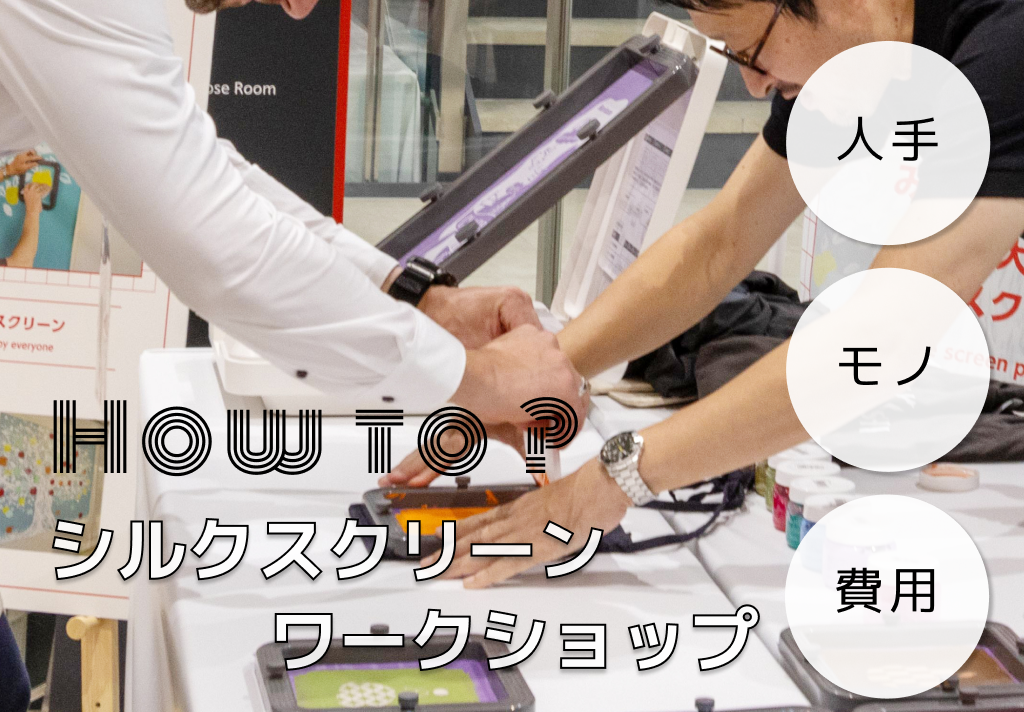
シルクスクリーンプリントワークショップのやり方 ー 人手・必要なもの・費用まで詳しく解説!
シルクスクリーンプリントでワークショップをやってみたいけど、人手はどれくらい?必要なものは?どのくらいお金がかかる?そもそもどうやってやるの・・・?といった疑問にお答えします! 予算をしっかりかけて運営をお任せしたいという方は>>シルクスクリーン出張イベント・ワークショップのご案内(法人・学校・自治体様向け) シルクスクリーンプリントとは? シルクスクリーンプリントとは版画の一種(孔版印刷)で、メッシュ状のスクリーン版に孔をあけ、 その孔にインクを通すことで印刷をする手法です。 とてもアナログな手法ですが、子どもも大人も自分の手を動かして自分でプリントをする という体験はシンプルながら非日常的で特別なもので、印刷という枠を超えてワークショ ップにももってこいのコンテンツです。 HANDoでは気軽にシルクスクリーンプリントをお楽しみいただけるよう、 デザインデータを送るだけで、製版済みの(すぐ刷れる)スクリーン版をお届けする 「シルクスクリーン製版サービス ロゴスル」を行っております。 シルクスクリーンの製版を外注すると高額になるケースもありますが、 HANDoの製版サービスは、独自の何度も張り直しできるワンタッチフレームを使用しているため、 初期投資もランニングコストも安く抑えて、シルクスクリーンプリントをお楽しみいただけます。 必要なもの&かかる費用 HANDoの「シルクスクリーン製版サービス ロゴスル」を利用した場合、 ワークショップで最低限必要なものは下記になります。 ①製版済みスクリーン版とフレームのセット ②シルクスクリーンスターターキット 1版 4,510 円 ~ (※ 製版サイズにより異なる) 1点 1,870 円 ~ 合計 6,380 円 ~ ※スターターキットの中にインク100gが1つ含まれます。(インク100gで20~30枚プリント可)※1版10枚程度の印刷を推奨。それ以上印刷する場合は10枚毎に1版ストックとして準備することがおすすめ ③ その他用意するもの・プリントするTシャツやトートバッグ・ウエス&水(版のお掃除用)・ドライヤー(自然乾燥でもOK)・スキージやヘラを置いておくもの(石鹸置きや鉛筆立てなどが便利)・新聞(机を汚さないために敷く)・ゴミ袋(汚れたウエス等を捨てる) 実際の購入例) 運営スタッフ : 3名開催時間 : 11:00-16:00 (5時間)想定参加人数(対応可能人数) : 60~80人デザインは花と鳥の2種類、それぞれあか・みどり2色ずつ用意。お客さんが好きな組み合わせを選んでプリントをするようなワークショップを開催したい! 合計 40,920 円 アイテム数量単価価格備考フレーム+版ミドルサイズ210×210mm46,380円25,520円(花あか/花みどり/鳥あか/鳥みどり)各1セットずつ版のみ(ストック用)ミドルサイズ210×210mm41,870円7,480円同上スターターキット(スキージ23cm)41,980円7,920円プリントに必要なツールがそろったセット(スキージ,インク,パネル,スプレーのり,ヘラ)各1個ずつ ※インクの色は選べます <ランニングコスト>Tシャツくんフレームは、スクリーンを何度も張り直しできる、再利用可能なフレームです。リピート注文する場合はスクリーン版のみを購入し、張替えて使用することができるので、かかる主なランニングコストは下記のみで経済的。インクは100gで20~30枚プリントできます。 ・スクリーン版のみ 1,760 円 ~・インク100g 748 円 ~ <プリントする素材の選び方>当社のスターターキットに入っているインクは、初心者の方にも使いやすい水性インクとなっています。水性インクは、油性インクに比べて溶剤などを必要とせず、水洗いで簡単にお掃除できるためです。 水性インクの適応素材は、綿100%もしくは綿50%以上の綿ポリ混紡素材、紙、木材となります。まず選ぶなら、トートバッグや靴下、Tシャツなどがおすすめ!段差があると失敗しやすいシルクスクリーン。まずはマチが少なく、薄手の生地がおすすめ。また、黒や赤などの濃色生地にはインクが発色しづらいため、白や生成りなどの淡色素材を選びましょう。 薄手でマチのないトートバッグ 靴下 Tシャツ シルクスクリーンワークショップの流れ&人手 人手もどれくらい必要なのか気になるところ。 <配置イメージ> まずは、物の配置イメージについて。W150×D90くらいのテーブルを2台横に並べ、スタッフとお客さんでテーブルを挟んで向かい合うように立つとスムーズです。 <実際の開催イメージ(屋内編)> プリント見本や色見本があるとお客さんも選びやすい。 <実際の開催イメージ(屋外編)> 屋外の場合は電源の確保が困難な場合も多いので、プリントした物を自然乾燥させておくために、ハンガーやラックなどがあると便利。版やスキージのお掃除用の水はボトルやスプレーに入れて用意しましょう。 <ワークショップの流れ>次にワークショップでお客様に体験いただく際の流れや必要な人手を簡単に説明します。 時間 : 1人10分程度スタッフ : 2名 ① デザインやプリントするもの、インクの色を選ぶ(約2分) ② プリント位置を決め、インクをのせて刷る(約2分) ③ プリントした作品を乾かす(約2分) 指にインクがつかなくなるまで乾かす。ドライヤーの場合は2~3分、自然乾燥の場合は10~20分程。※Tシャツなど洗濯する物は、さらにあて布をして中温のアイロンを2~3分あてる。 ④ 版のお掃除(約3分) インクが乾かないうちに、版の裏面を濡らしたウエスでふきとり、最後に乾いたウエスで乾拭きする ざっくりいうと、上記のような流れになります。スムーズにいけば一人あたり大体10分ほど。各工程でお客様1人につき2人スタッフが必要となります。もし、同時に何人かお客様に体験していただく場合は、その分スタッフの人数も必要となります。 当日対応できるスタッフの人数が少ない場合、混み合ってきたら整理券を配布するなど、一度に体験いただける人数を制限することも考えましょう。焦るとお客様の作品を汚してしまったり、トラブルのもとに…。最初は余裕をもって! まずはご相談ください! 今回はシルクスクリーンワークショップのやり方をざっくりと紹介させていただきました。まったくシルクスクリーンをやったことがないという方も、まずは一度ご相談ください! 予算をしっかりかけて運営をお任せしたいという方は>>シルクスクリーン出張イベント・ワークショップのご案内(法人・学校・自治体様向け) ワークショップ用に当社の製品をご注文&ご検討いただいているお客様には、シルクスクリーンのやり方をレクチャーしております!(オンラインまたは対面が選べます) シルクスクリーン製版サービスのご注文はこちらから!
-
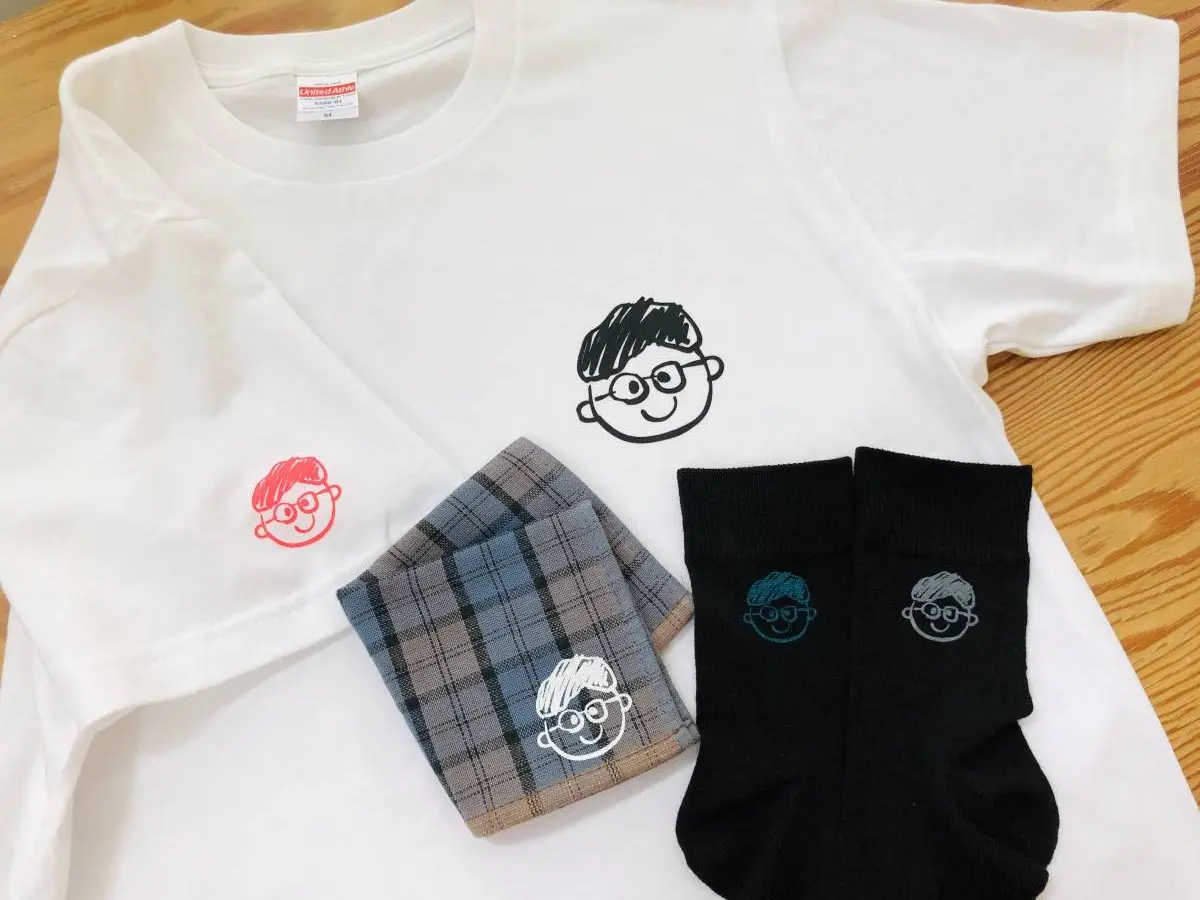
父の日のプレゼント~手作り&実用的で子供から大人まで簡単に作れる~3選♪
父の日のプレゼント Tシャツ/靴下/ハンカチ まもなく父の日。みなさん、いつも頑張るお父さんや旦那様へのプレゼントはもう決まりましたか? 「心を込めてプレゼント」って聞こえはいいんですが、でも、手作りのモノって実際にもらうと普段使いにくいものも多いし、何より手作りする時間なんてない!って方も多いかも? 例えば「手作りの服のプレゼント」って聞いてどう思いますか? 純粋に「気持ちは嬉しいけど普段着るかと聞かれるとちょっと…」という方が多いのではないでしょうか? でもこれが「手作りのオリジナルプリントTシャツ」ってなったらどうでしょう? そこで今回おすすめするのが、自分でデザインするオリジナルのシルクプリントのプレゼント。 「でも、シルクプリントなんて難しそうだし、何より、道具を買わないといけないんでしょ?」 いえいえ!安心してください! 今回は独断と偏見でオリジナルプリントで手作り!父の日のプレゼントと称してランキング形式でご紹介すると同時に、道具不要で最短30分でシルクプリントができる方法や、デザインは手作りでプリントは専用プリンターで作る方法もご紹介していきます! それに「デザイン」と聞くと難しそうに聞こえるかもしれませんが、子供の描いた絵でもOK。 ですので、保育園や幼稚園のお子さんが描いた絵を、小学生、中学生のお兄ちゃん、お姉ちゃんがプリントする!なんていう兄弟連携プレーも簡単にできちゃうのがシルクプリントなんです。 ~menu~ オリジナルプリントで手作り!父の日のプレゼントおすすめランキング オリジナルプリントで手作り!父の日のプレゼント 第3位 オリジナルプリントで手作り!父の日のプレゼント 第2位 オリジナルプリントで手作り!父の日のプレゼント 第1位 手ぶらで手作り!?道具不要で実用的な手作りのプレゼントを作ろう オリジナルプリントで手作り!父の日のプレゼントまとめ オリジナルプリントで手作り!父の日のプレゼント 第3位 オリジナルプリントTシャツ 父の日のプレゼント オリジナルプリントTシャツ 初めての方へのハードルの低さ ★★★☆☆ 作製にかかる時間の短さ ★★★☆☆ 自分がもらったときの実用のしやすさ ★★★☆☆ 夏にTシャツを着ない男性なんて、この世にいるんですか!?というくらい、Tシャツなら誰でも着ますよね!(偏見?) 「Tシャツのデザインなんて難しそう」「そもそも絵がかけない」 そんな声も聞こえてきそうですが、街を見渡してみてください。Tシャツのデザインって本当に様々で、逆に言うと本当に「なんでもあり!」っていうくらいなんです。それに、文字だけのプリントでもオリジナルで作るとひと味違いますよ! また、Tシャツの胸の部分に大きなプリントを入れようと思うとなかなかいいデザインが思い浮かばない場合も多いかもしれませんが、Tシャツの裾や背中の襟の近くにワンポイントでイラストやメッセージを入れると、意外と簡単におしゃれでカッコイイデザインになったりするんです! 単色のデザインをカラフルにプリントしたり、写真をプリントすることもできます。 この辺は過去の記事で詳しくご紹介していますので、そちらもぜひご覧ください。 おぎこラボ~写真をシルクスクリーンで!編~https://www.hando-horizon.com/labo/3597 ミニミニおぎこラボ~誰でも簡単!虹色おばけのつくりかた~https://www.hando-horizon.com/labo/4227 繰り返しになりますが、記事の後半に手作りデザインをプリンターで直接Tシャツに印刷する方法も紹介しています♪ オリジナルプリントで手作り!父の日のプレゼント 第2位 オリジナルプリント靴下 父の日のプレゼント オリジナルプリント靴下 初めての方へのハードルの低さ ★★★★☆ 作製にかかる時間の短さ ★★★★☆ 自分がもらったときの実用のしやすさ ★★★★★ 「靴下にプリント!?」と思った方もいるかも知れませんが、いわゆるワンポイントや、足裏側への滑り止めなど、靴下もいろいろなプリントが可能です。過去に足裏への滑り止めプリント記事もアップしていますので気になる方はぜひチェックしてみてください。 可愛くて実用的!~シルクスクリーン印刷の発泡インクで靴下の滑り止めを刷ってみよう!~おぎこラボhttps://www.hando-horizon.com/labo/4219 そして、なぜTシャツより靴下が上位なのかというと、日常の使いやすさが一番の理由です。Tシャツの場合、デザインやプリントの内容によって(もし自分がもらったときに)人前で着にくい場合もあるかもしれませんが、靴下であれば、そういう心配が少ないですよね! お父さんの仕事にもよると思いますが、例えばスーツで仕事に行くお父さんなら、紺色の靴下のズボンの裾で隠れる位置にワンポイントが入っていても全く問題なく毎日の仕事で着用することができますよね♪お父さんが普段使用している色の無地の靴下を用意して、お子様の描いた絵やPCでプリントしたメッセージをプリント!お仕事の時、愛する家族の絵やメッセージのワンポイントプリントが入った靴下を履いていたらお父さんのやる気もUPして、出世・お給料UP間違いなし!? オリジナルプリントで手作り!父の日のプレゼント 第1位 オリジナルプリントハンカチ 父の日のプレゼント オリジナルプリントハンカチ 初めての方へのハードルの低さ ★★★★★ 作製にかかる時間の短さ ★★★★★ 自分がもらったときの実用のしやすさ ★★★★★ はえあるオリジナルプリントで手作り!父の日のプレゼント第一位はオリジナルプリントハンカチです! 父の日を過ぎた頃から季節は真夏に突入!汗をかく季節なだけにハンカチの出番もぐっと増えます。そして、2位の靴下、3位のTシャツと比べても、ハンカチの場合は、更にお手軽に作れて、そして、日常的に使いやすく、その上、 「これ、ウチの子の描いた絵なんですよ〜。」 なんて、同僚や友達に自慢しやすいんです! また、ご自分でプリントまでする場合、靴下やTシャツだと、生地が二重になっていたり、形が複雑でプリントの時一工夫必要な場合もありますが、完全に開いてプリントできるハンカチではこういった難しさはありません。 タオル地タイプを選ぶ場合はなるべくフラットなものを選んでくださいね♪(あんまりケバケバモケモケしたものは綺麗にプリントできないので避けるのが吉!) ・ハンカチ全面におおきくお子さんの描いたお父さんの顔をプリント ・真っ白なハンカチにいつもの感謝をメッセージにしてプリント ・家族一人一人からの絵やメッセージを寄せ書き風にプリント 考えるといろいろなアイデアが出てきますね! 手ぶらで手作り!?道具不要で実用的な手作りのプレゼントを作ろう さて、ここまでシルクプリントで作る手作りのプレゼントのおすすめを書いてきましたがいよいよ具体的な作り方です。 「道具は何が必要なの?」「道具不要!って本当に?」っていうお話なので、すでに趣味でシルクプリントをしている方などは飛ばしていただいても大丈夫。 手ぶら or 道具不要でシルクプリントする方法 吉祥寺 シルクスクリーン体験施設「HANDo」 まず先にお詫びしておきます!東京・吉祥寺から遠いみなさま、ごめんなさい!!! この方法は東京・吉祥寺駅から徒歩5分ほどのHANDo吉祥寺に来る方法です。でも、もしかすると同じような事ができる施設は皆さんの家の近くにもあるかもしれないので、興味のある方は検索してみてください。 HANDo吉祥寺のお近くに住んでいる皆さん。 プリントしたい図案とプリントするモノ(Tシャツ、靴下、ハンカチなど)をお持ちください。HANDo吉祥寺で簡単にプリントすることが出来ます。HANDo吉祥寺でご購入いただけるトートバックなどにプリントする場合はプリントしたい図柄以外、手ぶらでもOKです。 ①オリジナルのデザインや絵や文字を簡単にプリントしたい HANDo吉祥寺には転写プリント機材に加えて布用インクジェットプリント機材も揃っています。 ・布用インクジェットプリント布用インクジェットプリントは知らない方も多いと思いますが、これは普通のプリンターのような機械で直接Tシャツなどの布地に印刷をする方法です。フルカラー印刷も可能。・転写プリント転写紙と呼ばれる専用のシートにデザインを印刷し、それを衣類に熱で圧着させるプリント方法で、カラー印刷なども可能です。 布用インクジェットプリントについてはこちらのページもご覧ください。https://www.hando-horizon.com/manabiba/yoyaku/ ②ご自分でのシルク印刷に挑戦してみたい方 ・機材は買わずにシルクプリントに挑戦してみたい料金は施設利用料金(3時間)+お好みのスクリーン(種類によって1or2枚)で2200円で施設内にあるシルク印刷に必要な機材一式を利用して自由にシルクプリントすることができます。インクも約30色が使い放題! 「全く初めて過ぎてシルクプリントが何なのかもわからない!でもやってみたい!」という方、ご安心を!HanDo吉祥寺では、毎週木曜、金曜と毎月第2・4土曜にシルクプリント体験が可能です。初めての方でもスタッフがサポートいたします。 ※①②どちらもご予約が必要です。 料金やご予約の流れはこちらをご覧ください。https://www.hando-horizon.com/manabiba/yoyaku/ この機会にシルクプリントの機材を揃える方法 ホリゾン・インターナショナル株式会社「Tシャツくんジュニア」 シルクプリントに興味は持ったけど、何を買えばいいの?やっぱり高いの!?難しいの!?? そんな方にベストなのは「Tシャツくんジュニア」 届いたらすぐにシルク印刷が始められるインクやスキージなども揃ったフルセットです。名前はTシャツくんですが、Tシャツ以外のモノにもプリントできます。 HANDoのネットショップにて15,180円 (税込)で全国からご購入いただけます。 HANDo WEBSHOP「Tシャツくんジュニア」https://www.webshop.hando-horizon.com/SHOP/101390007.html シルク印刷は一度版を作ったら同じ版で違う色のプリントなどもできるので、自分で機材を持っていたら同じデザインでも色違いでたくさん作るということも簡単にできますし、同じ版・同じ色でも、中央と端っこのようにプリントする場所を変えると雰囲気が変わったりといろいろな楽しみ方ができますよ♪ オリジナルプリントで手作り!父の日のプレゼントのまとめ 今回は「父の日のプレゼント〜手作り&実用的で子供から大人まで簡単に作れる〜3選♪」として、もらって嬉しい、手作りで、もらった後に使いやすいオリジナルプリントで手作り!父の日のプレゼントおすすめランキングをお伝えしました。 この記事が少しでも皆さまの参考になったり、この記事でシルクプリントに興味を持ってもらえたら嬉しいです♪
-
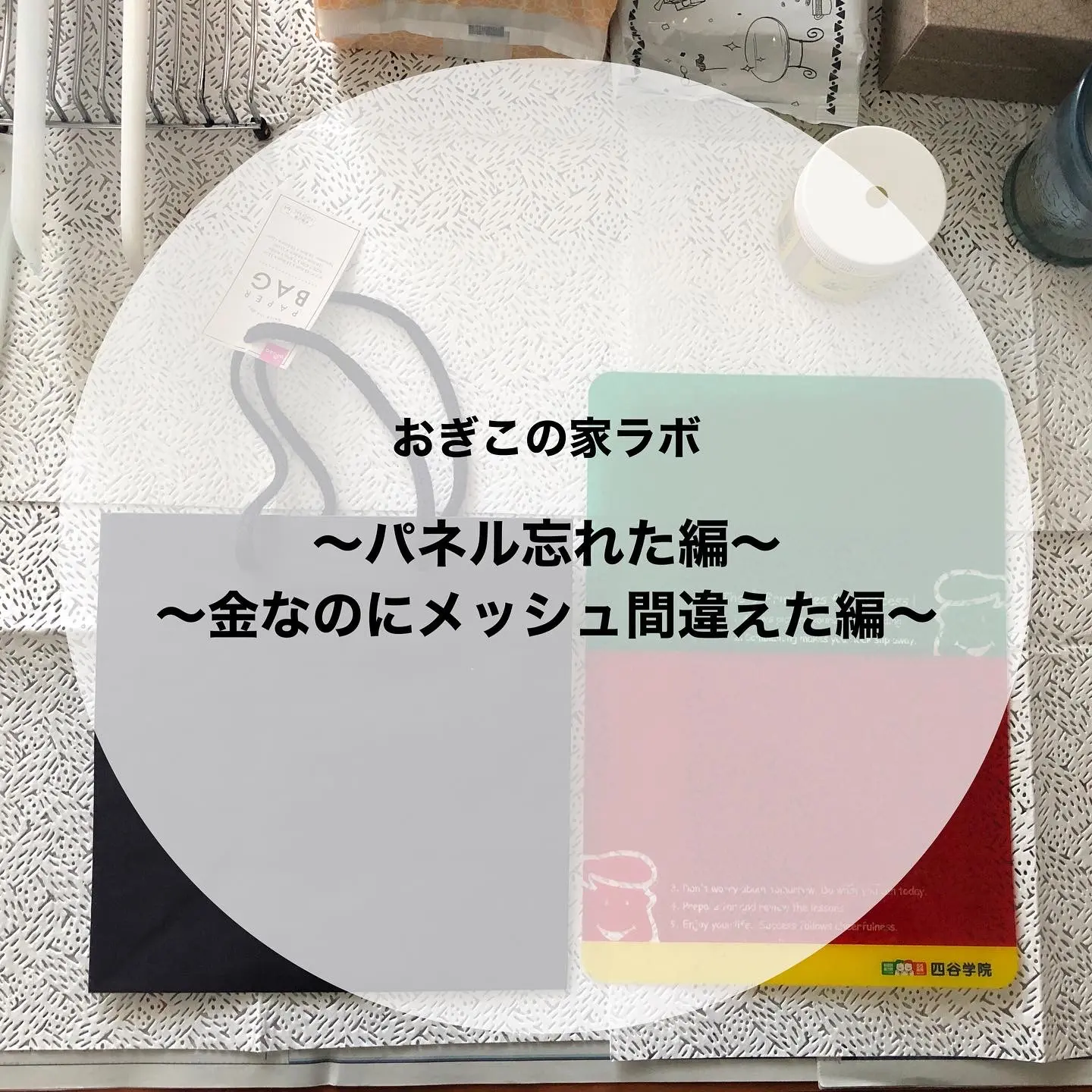
おぎこの家ラボ①~パネル忘れた編~~金なのにメッシュ間違えた編~
家でTシャツくんやるのって面倒?代用品や良いアイデアはない?などなど、みなさまの声にお応えできるよう! テレワーク中のおぎこの家実験をちまちまゆるーくアップしていきますので、 みなさまぜひぜひゆるっとお付き合いくださいませ? テレワーク中のおぎこ。「いざサンプル作成!」と製版までしたものの… 中に敷くパネルがない! 頑張って荷物を詰め詰めしたのになんと…パネルを忘れるという失態…… 吉祥寺の工房が便利すぎてすっかり頭から抜けていました? それにしても皆さん…Tシャツくんどこで作業しているんだろう…リビング?自室?床…?? さて、この紙袋に入る硬いものないかな~と、ちょうど良いものがありました! 四谷学院の下敷き!! おぎこ予備校の時代のものです。東進の下敷きでもいいよ いや・・・ぴったりすぎ 持ち手が邪魔なので逆さまで うーん…このポッコリ気になるけど、まあいいか(※おぎこはかなりのズボラです) そして気付くおぎこ… 金インクなのに120メッシュにしちゃった!! ※金銀インクはラメが詰まるので60~80メッシュ推奨です 気にせず刷ります 普通にいけた! お掃除をして…目詰まりも無し! <<実験まとめはこちら>> 中に敷くパネルは硬くて刷る面が平らになればなんでも良い ※Tシャツなど布にプリントする時はズレないように軽くスプレーのりを吹きかけてださい? 金銀インクは120メッシュでもまあいける ※推奨は60〜80メッシュなので目詰まりに気をつけて作業してね! 次回の更新は気が向いたら?ではまた〜!
-
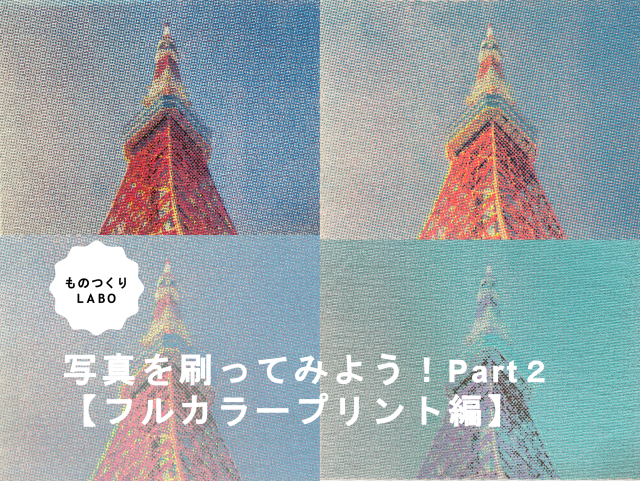
シルクスクリーンで写真を刷ろう!②【フルカラープリント編】
ひとつ前の記事では、写真をシルクスクリーンプリントするための【データの作り方】や【網点】について解説しました。(記事はこちら) 実は、少し難易度が上がりますが、1色印刷だけではなくフルカラーでプリントすることもできます。こちらは実際にフルカラーで刷ったもの。 4色のインクを重ね刷りしてフルカラープリント! シルクスクリーンで写真をフルカラープリントするには、写真データを【4色分解】&【網点処理】をして版を作り、4つの版を重ね刷りしていきます。1色印刷よりも工程が多いですがインクが重なっていく工程はワクワクしますよ! ということで今回は、写真をフルカラープリントする方法についてご紹介していきます! ◎目次① 4色分解とは?② データの作成 1.Photoshopで写真を開く 2.CMYKに変換 3.サイズと解像度を設定 4.チャンネルを分割 5.モノクロ2階調→網点設定 └「角度」が大事! 6.トンボを付ける③ プリント └ インク選び └ 刷り順 └ 位置合わせのコツ④ まとめ ① 4色分解とは? 4色分解とは、画像データを C(シアン) M(マゼンダ) Y(イエロー) K(ブラック) の4つの情報に分解すること。 分解した4つのデータを個別に製版し、色を重ねて印刷することで多様な色彩を表現します。 ② データの作成 1.Photoshopで写真を開く まずは、プリントしたい写真をPhotoshopで読み込みます。 東京タワーの写真を取り込みました! 2.CMYKに変換 次に、カラーモードをCMYKに変換します。メニューバー〈イメージ〉→〈モード〉→〈CMYK〉を選択 カラーモードをCMYKに変換 3.サイズと解像度を設定 「サイズと解像度」を設定します。メニューバー〈イメージ〉→〈画像解像度〉を選択 画像解像度を選択 以下のダイアログボックスが表示されたら、サイズと解像度を設定します。 ・幅、高さを入力(左の鎖マークが繋がっているか注意!)・解像度は「300」と入力(単位はpixel/inch) サイズと解像度を設定 4.チャンネルを分割 データをチャンネル分割します。「チャンネル」とは、画像を構成するカラー情報(今回はCMYKの4つ)をそれぞれグレースケールで表したもの。 メニューバー〈ウィンドウ〉→〈チャネル〉を選択し、チャンネルのウィンドウを開きます。 チャンネルウィンドウを開きます チャンネルウィンドウが開いたら、右上に表示されているハンバーガーメニューにカーソルを合わせ、表示されたリストから 〈チャンネルを分割〉を選択します。 チャンネルを分割 CMYKそれぞれの画像データが新規ファイルとして開かれたら、OK! チャンネルごとに新規ファイルが開きました 5.モノクロ2階調→網点設定 4色分のデータに、それぞれ網点処理をしていきます。メニューバー〈イメージ〉→〈モード〉→〈モノクロ2階調〉を選択 モノクロ2階調 モノクロ2階調を選択すると、2つのダイアログボックスが出てきます。 「モノクロ2階調」のダイアログボックスでは ・解像度の出力:300pixel/inch・種類:ハーフトーンスクリーン と入力し、OKをクリック。 モノクロ2階調 ふたつ目に表示される「ハーフトーンスクリーン」のダイアログボックスでは線数・角度・網点形状を設定します。それぞれの役割や意味については、「シルクスクリーンで写真を刷ろう!①」の記事内で詳しく解説していますのでそちらをご覧くださいね。 入力数値は ・線数 :お好みでOK ※Tシャツくん製版の場合、オススメは10~15線・角度 :C→15 M→75 Y→35 K→45・網点形状:お好みでOK(オススメは円) ハーフトーンスクリーン 角度が大事! 「角度」とは、網点(ドット)が並ぶ方向のこと。フルカラー印刷においては、 C→15度 M→75度 Y→35度 K→45度 と角度をズラして設定するのが一般的です。 理由は、「モアレ」防止。全ての角度が同じ、または近い数値だと「モアレ」と呼ばれる予期せぬ縞模様が現れることがあります。そのため角度を不揃いにすることがポイントになります。 6.トンボを付ける スムーズな位置合わせのために付けておきたいのが、トンボ(目印)!4つのデータに同じ目印を付けて製版するとプリントの位置合わせがとっても簡単になります。 今回はillustratorに画像を取り込んでから、上の角2か所にトンボを付けました! 上の角2か所にトンボを付けました。 目印になればトンボ以外の形でも大丈夫。ここまで出来たら製版をしてプリントに進みましょう! ③ プリント インク選び C→青系、M→ピンク系、Y→黄系、K→黒系 になりますが、何色を選ぶか迷いますよね。 ということで、4パターンで刷ってみました! 使用したインク:そらいろ/ぴんく/きいろ/くろ※すべてプレーン C:そらいろ M:ぴんく Y:きいろ K:くろ 写真の色に近い雰囲気になりました!写真に忠実にプリントしたい場合はこの組み合わせがオススメ◎ 使用したインク:ねおんぶるー/ねおんぴんくねおんいえろ-/こん ※すべてプレーン C:ねおんぶるー M:ねおんぴんくY:ねおんいえろ- K:こん トイカメラで撮ったような色味になりました!!個人的にはこの組み合わせが一番好みでした~! 使用したインク:そーだ/さくらねおんいえろ-/ぐれー ※すべてプレーン C:そーだ M:さくらY:ねおんいえろ- K:ぐれー あわ~い、夢の中のような雰囲気。写真とは違う味わいになって面白いです。 使用したインク:みんと/らべんだーねおんいえろ-/ぶらうん ※すべてプレーン C:みんと M:らべんだーY:ねおんいえろ- K:ぶらうん ガラッと色を変えて遊んでみました。このようにCMYKの色に縛られずに好きな色を組み合わせてみるのもOK!ちなみに「みんと」「らべんだー」などのパステル系は重ね刷りしたときの隠ぺい力が高く、最初に刷った「ねおんいえろー」はほとんど隠れてしまいました。この場合は「ねおんいえろー」を最後に刷ってもよかったかもしれません。 ▶プレーンインクの商品ページはこちら! 刷り順 淡い色から濃い色の順(Y→M→C→K)が基本の刷り順です。理由は、重ね刷りをしたときに濃い色の方が下の色の影響を受けにくいから。 Y→M→C→Kの順(淡い順)でプリントしたものと、K→C→M→Yの順(濃い順)でプリントしたものを比較してみましょう! Y→M→C→K(淡い順)でプリント K→C→M→Y(濃い順)でプリント 同じインクを使っていても全く色の出方が違いますよね。左は写実的な色味になりましたが、右はちょっと幻想的。これもまた手刷りの味ですね! 位置合わせのコツ 目印(トンボなど)を入れて製版すれば、位置合わせはとっても簡単! まずは、原寸で出力した原稿用紙を使ってプリント位置を決めます。位置を決めたらマスキングテープなどで貼り付け、トンボ部分を残してハサミでカット。 プリント位置を決めます 位置を決めたらテープで貼り付け、トンボを残してカット あとはトンボを重ね合わせてプリントするだけ。版側のトンボにはインクが通らないように、必ずふさいでおきましょう!トンボを重ねたときに透けて見えた方がいいので、透明のテープがオススメです。 素材に貼ったトンボと版のトンボを重ねます 重ね刷りをしていくと… 1刷り目:(きいろ)) 2刷り目:M(ぴんく) 3刷り目:C(そらいろ) ラスト!:K(くろ) 良い感じに刷れました♪ トンボでの位置合わせについては動画でもやり方をご紹介していますのでぜひ参考にしてみてくださいね。 https://youtube.com/shorts/gOuTO1ROCQA?feature=shared ④ まとめ いかがでしたでしょうか?今回はかなりレベルを上げて、写真のフルカラープリントについて解説しました!手間がかかりますが、色が重なっていく過程はとても楽しいですよ。ぜひチャレンジしてみてくださいね。 HANDoでは、シルクスクリーンを通してものつくりやみなさまの新しい一歩のサポートをしています。 シルクスクリーンのワークショップを運営してみたい!イベントでシルクスクリーンをやってみたい! など、シルクスクリーンにご興味をお持ちでしたら、ぜひ一度HANDoへご相談ください。シルクスクリーンのお役立ち情報「ものつくりLABO」やイベントレポートも随時更新しています。 >「ものつくりLABO」記事一覧 > イベントレポート一覧 > お問い合わせフォーム